VSCodeでbare metal(STM32L476RG編)。

 Ubuntu WSL2 で Segger Embedded Studio を動かすことを諦めて、VSCodeでやることにしました。STM32 VS Code Extension

あと、ピンアサインやペリフェラルの初期設定、HALドライバというかライブラリの自動ダウンロードと、初期化コードとmain()テンプレートの作成をしてくれる STM32CubeMX

それに ARM のクロスコンパイルをしてくれる arm-none-eabi-gcc か clang。ArchLinux では arm-none-eabi-gcc パッケージですが、Ubuntu だと gcc-arm-none-eabi パッケージになっているみたいです。

今気づいたけど、Windows上でクロスコンパイルをするなら mingw-w64 の GCC を使うことになるだろうから、やっぱり Ubuntu WSL2 上でやったほうがいいんだろうか。Linux 用の VSCode もあるわけだし。そういえば Visual Studio は 2017 あたりから Clang をサポートしているはずだけれど、こちらでクロスコンパイルはできるんだろうか。一応、WSL 用のバイナリは生成できるらしいけれど、アーキテクチャが違うとどうなんだろう。生粋の Clang なら、--target <triple> オプションで arm-v8-unknown-none-eabi などと指定すればよさそうだけれど。…と思ったら、ARM GCC Cross Compilation in Visual Studioなんていう記事がありました。これは GCC だけれど、たぶん Clang でもできるんだろうな。


と、それはさておき。

bare metal です、bare metal。ちなみにベアメタルは加工前のむき出しの金属みたいな意味。OS の皮を被っていませんので。

STmicro のサイトに VSCode 拡張機能の特設ページがあります。上でもちょっと触れましたが、STM32CubeMX と、binutils 的な STM32CubeCLT、それに STM32 VS Code Extension で構成すればいいようです。Extension のページの prerequisites には、CubeCLT は必須、CubeMX はあったほうがいいよ、的な感じ。ST-MCU-FINDER は MCU を比較選択するのに便利くらいな感じでしょうか。自分的には CubeMX は最高だと思います。ピンとペリフェラル、クロック設定をちょいちょいと選択して設定していくだけで、プロジェクトのスタートポイントが作成できるのは、bare metal 開発ではかなり楽ちんです。

まずは CubeCLT からインストールします。

ダウンロードして zip を展開し、インストーラを実行すると ST-Link のドライバをインストールするか聞いてくるので、ここはインストールしておきましょう。あとで J-Link 化するにしても。

インストールが終わると、ドライブルートに ST ディレクトリが作られ、その下に CMake やら Ninja やら GNU-tools-for-STM32 やらがインストールされています。Clang が使いたければ自分でビルドしたほうがいいのかしら…と、また脱線しちゃだめ。

次に STM32 VS Code Extension ですが、すでにいくつか拡張を組み込んでいてコンフリクトなど起こしても面倒なので、拡張機能を一旦まっさらにします。

%USERPROFILE%/.vscode/extensions を extetensions.bak などの名前に変更します。そして VSCode を起動したら、マーケットプレイスから STM32 Extension をインストールします。

インストールが終わったら、CubeMX でプロジェクトの雛形を生成します。

中央の New Project の列で、ACCESS TO BOARD SELECTOR をクリックし、評価ボード名の NUCLEO-L476RG を検索します。


選択したら右上の Start Project で設定を開始します。

ピンコンフィグは、USART_TX/RX と B1 、LD2  をデフォルトのままで、PH0-OSC_INと PH0-OSC_OUT を Reset State にします。

せっかく RTC 用に 32.768kHz の水晶振動子が搭載されているので、RTC ペリフェラルをアクティベートします。


次にクロックコンフィグで、左上のセレクタで LSE を選択します。


最後に Project Manager で、Toolchain / IDE のところを CMake にし、プロジェクト名とロケーションを設定してから右上の GENERATE CODE をクリックします。


そうしたら VSCode で、今作成したプロジェクトのディレクトリをインポートします。左側のチョウチョみたいなアイコンをクリックして、

Import CMake projectを選択します。


プロジェクトを開けました。

main.c は空っぽのままですが一応コード生成はできるので、いきなりデバッガを起動してみます。


GDBサーバが終了しちゃったので TERMINAL タブの出力を確認してください、というので見てみると、

Error in initializing ST-LINK device.
Reason: ST-LINK firmware upgrade required. Please upgrade the ST-LINK firmware using the upgrade tool.

などと出力されていました。早速 ST-Link のアップデートのページでファームウェアをダウンロードしてアップデートします。ダウンロードした zip ファイルを展開すると、Windows フォルダに ST-LinkUpgrade.exe ファイルがあるので、これを実行します。


Device Connect ボタンを押すとバージョン情報が表示されるので、Yesボタンをクリック。ファームウェアのアップグレードができました。

さてそれではデバッグしてみましょう。

F5 キーを押すとビルドしてデバッガが動き、main() の最初のステップで停止します。


あとはもう、通常のデバッガ動作です。Continue、Step Over、Step Into、Step Out、Restart、Stop。左ペインにはVariableとWatchウィンドウがあります。

おお、これで VS Code でデバッグできますね。

Ubuntu on WSL2にSegger Enbedded Studioをインストールする。その3(諦めモード)

 まだびみょ~に諦めてません。びみょ~だけど。

さて、世界中の人が気づいているかもしれませんが、WSL2 から Windows ホストの USB デバイスへのアクセスには制限があります。というか、一部を除いてできません。USB Audio やキーボードやマウスなどの USB HID デバイスは使えますが、それ以外の USB UART や 今回使おうとしているデバッガ/プログラマなどは使えません。Ubuntu から lsusb しても表示されません。

nRF52840 DK には同じ Nordic のチップ nRF5340 を使用した J-Link デバッガが載っていますので、ドライバをインストールする必要があります。…この時点で、WSL2 の上で全部やろうという計画は崩壊している気もしますが。

幸いというか、WSL の中の人がブログでやり方を示してくれています。Connecting USB devices to WSL。この記事は2021年11月のものなので、バージョンや機能など変わっているかもしれません。当時の usbipd-win のバージョンは 1.1.1 で、現在は 5.0.0 です。

大まかな流れは以下のような感じです。

  1. Windows 側に usbipd-win をインストールします。
  2. WSL の Linux 上にユーザスペースの USB/IP ツールと USB ハードウェア ID のデータベースをインストールします。
    sudo apt install linux-tools-5.4.0-77-generic hwdata
    sudo update-alternatives --install /usr/local/bin/usbip usbip /usr/lib/linux-tools/5.4.0-77-generic/usbip 20
  3. コマンドプロンプトを管理者モードで開き、usbipd list を実行します。上記のページでは usbipd wsl list となっていますが、wsl は不要(というか削除された?)ようです。
    # usbipd list
    Connected:
    BUSID VID:PID DEVICE STATE
    1-10 1b1c:0c21 USB 入力デバイス Not shared
    1-13 26ce:01a2 USB 入力デバイス Not shared
    1-14 8087:0033 インテル(R) ワイヤレス Bluetooth(R) Not shared
    6-2 001f:0b21 USB Audio, USB 入力デバイス Not shared
    8-1 0853:0104 USB 入力デバイス Not shared
    8-2 046d:c548 Logitech USB Input Device, USB 入力デバイス Not shared
    8-3 1a86:e010 USB 入力デバイス Not shared
    9-4 08bb:27c4 USB AUDIO DAC, USB 入力デバイス Not shared

    Persisted:
    GUID DEVICE


  4. usbipd で busid を指定して USB デバイスを WSL にアタッチします。
    usbipd detach --busid <busid>
  5. 作業が終わったら、同様にデタッチします。
    usbipd wsl detach --busid <busid>

ところで usbipd-win には、bind/unbind というコマンドや、server というコマンドがあるようです。bind/unbind は持続的な接続を行う場合に使用するようです。また、usbip は、bind したデバイスに USB/IP を使用してネットワーク越しのアクセスもできるようです。

sudo usbip attach --remote=<HOST> --busid=<BUSID>

上記の3で J-Link が表示されていないのは、まだドライバをインストールしてないから、だと思います。ドライバのインストールはどうしようか迷い中。というのもドライバをインストールしたくないから、WSL2でサンドボックス作ってそこでやりたい、というのがそもそもなので。でも結局インストールしちゃうんだろうなぁ…。

Windows側に J-Link ドライバをインストールしたら、そもそもWSL環境でやる意味も少なくなってくるので、この記事も単なる実験記録になりそうです。

それはさておき。
なぜアクティベートできないのかという件ですが、もう少し突っ込んでみます。あまり突っ込んで回避方法とかやっちゃうとメーカーさんに目をつけられるのも怖いので程々に。

Segger のサイトに、ライセンスタイプに関する記述がありました。

  • J-Link-locked license
    アクティベーションは J-Link に保管され、持ち運びできるUSBドングルのように使える。
  • PC-locked license
    アクティベーションは PC に保管され、固定される。
  • Multi-user license
    マルチユーザライセンスはロックされる、どのコンピュータでもアクティベートできる。

MACアドレスで怒られるということは、今回のライセンスは PC-locked タイプだと思うのですが、試してみるには J-Link ドライバをインストールして、どうなるか見てみる必要があります。うーん、にわたま。でも、すでに usbipd-win はインストールしちゃいましたから、やってしまいましょう。

と、その前に、昨日 STM32 の評価ボード Nucleo-L476RG を買ってきましたので、それを繋いでみます。

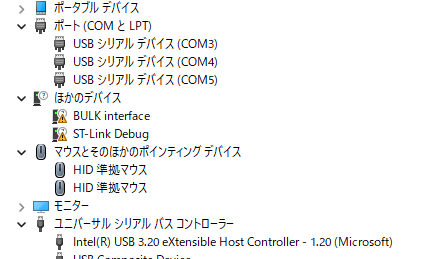
ドライバが入っていないため⚠がついてますが、表示されます。なぜ J-Link はでないのでしょうか。もうこうなったら仕方ないのでドライバをインストールしてみます。ダウンロードページから使用条件許諾してダウンロードします。

ちなみに Segger のダウンロードページには、ST-Link を J-Link にするファームウェアがあります。ここを見ると、今回購入した Nucleo-L476RG は対象になっているようですね。SEGGER RTT Viewer とか結構ありがたいので、書き換えちゃおうかしら。

さて J-Link Software and Documentation Pack をインストールしてみます。


Install legacy USB Driver for J-Link という項目がありますが、これは Segger のナレッジベースによれば、すでにサポートされなくなった古いプローブを使用する場合にはインストールするというもので、最近のプローブは WinUSB ドライバを使用するのでインストールする必要はないようです。


このなかの BULK interface が Nordic のボードを繋いだときに出る表示です。なぜかCOMポートがたくさんありますが。

ここからは SES へ、となっていくわけですが、STmicro も Nordic も VSCode を利用した開発環境の構築ができるようです。

実はここだけの話、SES も Keil μVision も IDE が使いづらいんですよね。どちらかというと、重たいけれど Eclipse ベースの STM32CubeIDE のほうがこなれてるというか。特に μVision5 はシンボルの一括リネームができないとか、ソースのインデントを好みにするとか、いろいろと不満があります。それなら VSCode でやっちゃうのもありかな、という感じ。

MACアドレスの件ですが、WSL2ネットワークを新機能でブリッジモードに変更する(IPv6も利用可)[ただし暫定]という記事を見つけました。Windows 11 Pro 以上であることが必要なようですが、これでブリッジすればいいのかもしれません。が、そろそろ VSCode でいいかな、と思い始めてしまったので、とりあえず一旦はここまでとします。

Ubuntu on WSL2にSegger Enbedded Studioをインストールする。その2

 その1でインストールまではできたものの、出てきたウィンドウがのっぺらぼうになってしまったので、その続きです。

エラーメッセージの最後のところに、"MESA: error: Failed to attach to x11 shm" とありまして、そういえば Qt で SHM(共有メモリ)関係のなにかがあったなぁ、と思ったところ、まさに Segger のナレッジベースにありました。

Using Embedded Studio remotely via X11 on a docker image not working

これは docker イメージで動作させるときのお話ですが、MIT-SHM X11 extensionがdisableされていることを確認してください、とのこと。環境変数 QT_X11_NO_MITSHM=1 を設定することでQtはこの拡張を使わなくなります、ということでやってみました。

$ export QT_X11_NO_MITSHM=1
$ /opt/SEGGER/segger_embedded_studio_8.22a/bin/emStudio&
[1] 1127
$


ちゃんとできましたね。

ライセンスですが、Nordicのチップでの開発であれば、Nordic用のライセンスが利用できます。1年間無償です。たぶん1年経ったらまた登録し直せばいいのかな。

ライセンスの登録は左下にある Obtain a License をクリックします。

…と、なにも反応がありません。コンソールを見てみると、

$ /usr/bin/xdg-open: 882: x-www-browser: not found
/usr/bin/xdg-open: 882: firefox: not found
/usr/bin/xdg-open: 882: iceweasel: not found
/usr/bin/xdg-open: 882: seamonkey: not found
/usr/bin/xdg-open: 882: mozilla: not found
/usr/bin/xdg-open: 882: epiphany: not found
/usr/bin/xdg-open: 882: konqueror: not found
/usr/bin/xdg-open: 882: chromium: not found
/usr/bin/xdg-open: 882: chromium-browser: not found
/usr/bin/xdg-open: 882: google-chrome: not found
/usr/bin/xdg-open: 882: www-browser: not found
/usr/bin/xdg-open: 882: links2: not found
/usr/bin/xdg-open: 882: elinks: not found
/usr/bin/xdg-open: 882: links: not found
/usr/bin/xdg-open: 882: lynx: not found
/usr/bin/xdg-open: 882: w3m: not found

おおぅ、ブラウザがないから困っているようです。

実はライセンスは別途Windows側で申請してもOKです。MACアドレス縛り(かつNordicチップ開発用)のライセンスなので、OKなんですが……。https://license.segger.com/Nordic.cgi に飛んで、必要事項を記入します。

MACアドレスを入力するようになっているけど、Ubuntuのほうで ip link  (ifconfig はdeprecatedとなり、今は iproute2 の時代です)で表示されるものではなく、Windowsのほうで ipconfig /all で表示されたものを入力してみます。名前とメールアドレスを入れて申請。すぐにメールでアクティベーションキーが送られてきます。

起動画面の Accept をクリックすると Segger Embedded Studio が起動しますので、Tools →License Manager で Activate Segger Embedded Studio をクリック。

届いたメールにある License_SES_... で始まる段落を丸ごとコピーして貼り付け、そのダイアログにある Install License のボタンをクリックすれば…だめですね。MACアドレスが違うと怒られました。

Ubuntu側のMACアドレスで再申請して入れてみたんですが、アクティベートされないようです。うーん。なんかあるのかな。またまた座礁です。やっぱりWindows環境でやるしかないのだろうか。

ちなみにですが、nRF52840 DKの箱には、nordicsemi.com/start52840dkと印刷してあって、ここから始めましょうな感じです。早速アクセスしてみると、別のリンクにリダイレクトされて、"Download and install nRF Connect for Desktop" というステップが案内されます。これもWindows版とLinux版があるので、インストールしてみましょう。ツールのなかでもしかしたら一番使うのはProgrammerかもしれません。Software Deviceを焼いたり、Eraseしたりができます。FOTAとかDFUで失敗したらEraseしてやり直せるのはありがたいです。

余談ですが、Gimp を起動すると

(gimp:884): Gtk-WARNING **: 12:08:13.595: Unable to locate theme engine in module_path: "pixmap",

という警告がたくさん出ます。これは pixmap エンジンがないということなので、

$ sudo apt-get install gtk2-engines-pixbuf

してやれば消えます。

Ubuntu on WSL2にSegger Enbedded Studioをインストールする。その1

本日の主題です。 ようやっとここまで来た感じですが。

まずはUSB デバイスを接続するに従って、WSL上のLinuxからUSBデバイスにアクセスするためのドライバを入れておきます。現在のバージョンは5.0.0のようです。

nRF82540 DKで遊ぶために、Segger Embedded Studioを利用させてもらいます。

まず、SEGGERのダウンロードページからLinux版をダウンロードして、Ubuntuからアクセスできる場所に置きます。Windowsのダウンロードフォルダは /mnt/c/Users/<username>/Downloadsとしてアクセスできるので、そのままでも大丈夫です。現在のバージョンは8.22aですね。


そうしたら、Ubuntuで展開します。

$ tar zxvf Setup_EmbeddedStudio_v822a_Linux_x86_64.tar.gz

INSTALL.txt と install_segger_embedded_studio というファイルができますので、まずはINSTALL.txtを読みます。

Run "./install_segger_embedded_studio" as root user and follow the installation instructions.

sudoで実行してね、ということですね。今回、Ubuntu はまだ RDP接続とかしてないのでこのあとでX関係のライブラリなどのインストールをする必要があるんですが、どっちを先にしようか。Xかな。 とりあえずお約束でxeyesを動かせるところまではやっておきますか。

まず、管理者モードでPowerShellを起動して、 wsl --update を実行しておきます。

PS C:\Users\kats> wsl --update
更新プログラムを確認しています。
Linux 用 Windows サブシステムをバージョンに更新しています: 2.4.13。

いちおうまだカーネルは 5.15 でした。

次に apt で x11-utils をインストールします。

$ sudo apt install x11-utils
[sudo] password for kats:
Reading package lists... Done
Building dependency tree... Done
Reading state information... Done
The following additional packages will be installed:
libice6 libsm6 libxaw7 libxcb-shape0 libxft2 libxkbfile1 libxmu6 libxpm4 libxt6t64 libxv1 libxxf86dga1
Suggested packages:
mesa-utils
Recommended packages:
luit
The following NEW packages will be installed:
libice6 libsm6 libxaw7 libxcb-shape0 libxft2 libxkbfile1 libxmu6 libxpm4 libxt6t64 libxv1 libxxf86dga1 x11-utils
0 upgraded, 12 newly installed, 0 to remove and 0 not upgraded.
Need to get 831 kB of archives.
After this operation, 2437 kB of additional disk space will be used.
Do you want to continue? [Y/n]

x11-appsも。

$ sudo apt install x11-apps
Reading package lists... Done
Building dependency tree... Done
Reading state information... Done
The following additional packages will be installed:
libxcb-damage0 xbitmaps
Suggested packages:
mesa-utils
The following NEW packages will be installed:
libxcb-damage0 x11-apps xbitmaps
0 upgraded, 3 newly installed, 0 to remove and 0 not upgraded.
Need to get 737 kB of archives.
After this operation, 2770 kB of additional disk space will be used.
Do you want to continue? [Y/n]

でもって、

$ xeyes&

などとすると、


できました。これでコマンドラインからGUIアプリを起動できる準備ができたので、SESのインストールへと進みます。

$ sudo ./install_segger_embedded_studio

すると、


インストールダイアログがでてきました。Nextを押して…。


もう一回Nextを押して…


/optの下だからそのままでいいか。またNextを押します。


MDK-ARMが  Clang/llvm に移行してるんですが、こちらはGCCのままなんですよね。はいはい、Next。


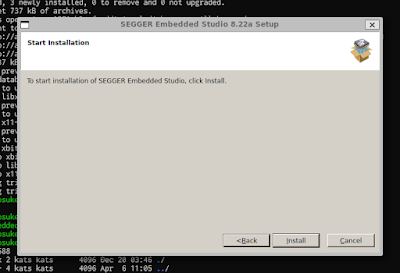
Installボタンを押します。


Finishを押してインストールは完了です。インストールディレクトリを見てみると、

$ ls /opt/SEGGER/segger_embedded_studio_8.22a/bin
99-jlink.rules cpphtml libQt3Support.so.4 mv
CVSInterface.so_x64 crashreporter libQtCore.so.4 pkg
FileIcon.png crc32sum libQtGui.so.4 ptycom
GITInterface.so_x64 emBuild libQtNetwork.so.4 rm
HGInterface.so_x64 emLicense libQtSql.so.4 scproviders.xml
IConf.xml emScript libQtSvg.so.4 segger-LTO.so
JLinkGUIServerExe emSim libQtWebKit.so.4 segger-as
STLport.xml emStudio libQtXml.so.4 segger-cc
SVNInterface.so_x64 embed libSTLinkUSBDriver.so segger-ld
StudioIcon.png en_us.aff libc++.xml studio.xml
addstacksizes en_us.dic libcapstone.so styles.xml
cc environment.xml libjlinkarm.so svd2mm
cc++ gcc_build_options.xml libstdc++.xml symbols.sym
cc++-segger gcc_warning_options.xml libunicorn.so themes
cc-segger importCMakeGeneratedNinja.so_x64 ltollvm tools.xml
chmod importEclipse.so_x64 manifest.xml uc
codecs importGPDSC.so_x64 mkdir uninstall
color-schemes.xml importIAR.so_x64 mkld version.txt
cp importKeil.so_x64 mkpkg xmlcp
cpltodbg keyboard.xml mkresolution

emStudioというのがありますね。これがそうかな?

$ /opt/SEGGER/segger_embedded_studio_8.22a/bin/emStudio
/opt/SEGGER/segger_embedded_studio_8.22a/bin/emStudio: error while loading shared libraries: libusb-1.0.so.0: cannot open shared object file: No such file or directory

libusb-1.0.so.0がない、と言われました。ないのかな、と思って locate libusb したら、locate もないようです。

$ sudo apt install locate
Reading package lists... Done
Building dependency tree... Done
Reading state information... Done
The following NEW packages will be installed:
locate
0 upgraded, 1 newly installed, 0 to remove and 230 not upgraded.
Need to get 50.3 kB of archives.
After this operation, 177 kB of additional disk space will be used.
Get:1 http://archive.ubuntu.com/ubuntu noble/universe amd64 locate amd64 4.9.0-5build1 [50.3 kB]
Fetched 50.3 kB in 1s (53.5 kB/s)
Selecting previously unselected package locate.
(Reading database ... 40972 files and directories currently installed.)
Preparing to unpack .../locate_4.9.0-5build1_amd64.deb ...
Unpacking locate (4.9.0-5build1) ...
Setting up locate (4.9.0-5build1) ...
Processing triggers for man-db (2.12.0-4build2) ...
$ sudo updatedb

おっと、/mnt/c や /mnt/d なんかを検索対象外にしておかないとやばいことになります。設定は /etc/updatedb.conf を書いて、と。でも、なさそうです。ということでlibusbもインストール。

$ sudo apt install libusb-1.0-0
Reading package lists... Done
Building dependency tree... Done
Reading state information... Done
The following NEW packages will be installed:
libusb-1.0-0
0 upgraded, 1 newly installed, 0 to remove and 230 not upgraded.
Need to get 54.0 kB of archives.
After this operation, 140 kB of additional disk space will be used.
Get:1 http://archive.ubuntu.com/ubuntu noble/main amd64 libusb-1.0-0 amd64 2:1.0.27-1 [54.0 kB]
Fetched 54.0 kB in 1s (47.0 kB/s)
Selecting previously unselected package libusb-1.0-0:amd64.
(Reading database ... 40985 files and directories currently installed.)
Preparing to unpack .../libusb-1.0-0_2%3a1.0.27-1_amd64.deb ...
Unpacking libusb-1.0-0:amd64 (2:1.0.27-1) ...
Setting up libusb-1.0-0:amd64 (2:1.0.27-1) ...
Processing triggers for libc-bin (2.39-0ubuntu8) ...

で、起動してみる。

$ /opt/SEGGER/segger_embedded_studio_8.22a/bin/emStudio


…のっぺらぼう…。フォントとかがないのかな。たぶん、ライセンス指定のダイアログなんだけど、ウィジェットも出てこない。

どうもSESはQtライブラリを使ってるみたいですが、うーん。これはWindow Managerとか入れて、RDPで接続すべき?

ちなみに、このあとでNautilusとかGimpとかのGUIアプリをインストールしてみました。

Gimpはちゃんと動くようですが、Nautilusのほうは、

$ nautilus
** Message: 21:21:26.725: Connecting to org.freedesktop.Tracker3.Miner.Files
libEGL warning: DRI3: Screen seems not DRI3 capable
MESA: error: ZINK: failed to choose pdev
libEGL warning: egl: failed to create dri2 screen

** (org.gnome.Nautilus:8401): WARNING **: 21:22:18.697: Unable to get contents of the bookmarks file: Error opening file /home/kats/.gtk-bookmarks: No such file or directory

** (org.gnome.Nautilus:8401): WARNING **: 21:22:18.698: Unable to get contents of the bookmarks file: Error opening file /home/kats/.gtk-bookmarks: No such file or directory
MESA: error: Failed to attach to x11 shm

となりました。MESAとlibEGL関係でしょうか。ちょっと座礁しました。

QNAPで更新できないアプリの削除。

 QNAPを新しくしたら、更新もアンインストールもできないアプリが表示されてうっとうしいので削除する方法を検索しました。


古いQNAPのOSバージョンは QTS 4.3.4.2814 build 20240618 で、バージョン4.3.4です。一方新しい方は QTS 5.2.4.3079 build 20250321 で、メジャーバージョンも違っています。ここらへんが原因なのか、更新をしようとしてもエラーになってしまい、削除もできず、という状況です。

検索してみたら、フォーラムにやり方が出ていました。

まず、sshログインします。幸い sudo があるので、sudo 権限のあるユーザでログインすればOKです。

次に削除したいパッケージ情報を /etc/config/qpkg.conf から探します。less で眺めてもいいし、grep -i でキーワード検索してもいいですが、たとえば

[kats@~]$ grep -i download /etc/config/qpkg.conf
Name = DownloadStation
Display_Name = Download Station
QPKG_File = DownloadStation.qpkg
Shell = /share/CACHEDEV1_DATA/.qpkg/DownloadStation/qpkg_ds.sh
Install_Path = /share/CACHEDEV1_DATA/.qpkg/DownloadStation
WebUI = /downloadstation/
[kats@~]$ 

みたいにします。 

そうしたら、ここの Install_Path に .uninstall.sh というスクリプトがあるので、それを sudo実行してやります。

[kats@~]$ sudo /share/CACHEDEV1_DATA/.qpkg/DownloadStation/.uninstall.sh 
Remove DownloadStation
[kats@~]$

 次に qpkg.conf から該当箇所を削除します。が、それをやるコマンドがあるようです。

[kats@~]$ sudo rmcfg DownloadStation -f /etc/config/qpkg.conf
[kats@~]$ grep -i download /etc/config/qpkg.conf
[kats@~]$ 
ということで削除できました。App Centerからも消えています。よかよか。
あ、一応名前がわかっていれば、
[kats@~]$ sudo $(getcfg DownloadStation Install_Path -f /etc/config/qpkg.conf)/.uninstall.sh
などということもできるようです。

そういえばWSLカーネルの6.6はいつになったら出るのだろう。

 …と思ってぐぐってみたら、githubのほうでは linux-msft-wsl-6.6.84.1 なんてのが4月4日にリリースされていたようです。

その直前の6.6.75.3では、

  • Release rolling-lts/wsl/6.6.36.3

なんてリリースノートがあるんだけど、なんかの間違いかな。2024年7月に6.6がリリースされたときの番号が6.6.36.3だったので、コピペミス?

いずれにしても wsl --update で降りてこないので、やりたければ自分でビルドして入れ替えろってことかしら。


NASがおかしくなったので買い替えた。

 買い替えた、というか、新規に購入して中身を移し替えた話。

長年お世話になってきた TS-669L が調子悪くなっちゃって、どうにもおかしいから TS-664 に買い替えたというお話。

669Lってそもそもいつ買ったんだっけ、とメールをひっくり返してみたら、2013年6月1日にAmazonで購入してました。HDD レスで 68,845円。たしか他のが HDD レスでも10万以上してたのにこれだけ安かったんですわ。最初は 4TBx6 とかやってて、現在は 16TBx6 まで拡張してました。1台ずつ取り替えていくので、容量拡張は時間かかりましたね。ちなみに 16TB は東芝の MG08ACA16TE です。

TS-669Lの症状は、GbEの速度が300Mbps程度まで落ちてしまい、ログを見るとパケットエラーが大量に記録されていました。ケーブルとかはいじってないので、PHYが壊れた?
ともあれ、TCPだからなんとか使えてるけど実効速度が落ちて使い物にならないのと、やっぱりファイルが壊れるとやなので買い替えることにしたのです。ちなみに約13万円。

TS-669L が QTS なのに対して、TS-664 のOSはQTS/QuTS heroの2種類。QTS が ext4fs なのに対して QuTS hero は zfs と互換性がないため、万が一 QuTS hero だったらまずいので、QTS のイメージをあらかじめダウンロードして準備しておきます。

まずは起動してみようかと、KVMスイッチのHDMIとUSBを繋いで、なにもドライブを付けずに電源をいれると、「ドライブつけてちょ」(意訳)というメッセージが出ます。しかたないので以前にドライブ交換で外してあった12TBを2つばかりセットして起動すると、初期設定画面が出ました。

いちおうストレージ設定をJBODにして動作確認とかして、QTSであることが確認できたので、一旦電源を落とし、TS-669Lからドライブを抜き出して番号順に入れていきます。あとでテプラで番号貼らなきゃ。

TS-664を再起動するとしばらくカリカリやってましたが、そのうちビープ音がしてアクセスできるようになりました。

App Centerを見ると、更新が必要なアプリ(Malware RemoverとかLicense Centerとか)の更新が必要と出るんですが、更新しようとしても「デジタル署名がありません」とのエラーで更新できません。これはそのうち調べよう。

LANが 2.5GbEなので、そのうち10GハブとかPCにも10Gカードとか用意すればさらに速度が上がる予定。メインPCは Asrock Z690 Extreme WiFi 6Eなので2.5GbEポートがあるため、まずはスイッチングハブかな。

SWDなら3線でいいとはいうものの。

 安価で優秀なデバッグプローブはないかしら、と探したら、 Raspberry Pi Debug Probe というのがあったんですが、これは3線がにゅるんと出てるだけです。 もちろんSWDなら3線を繋げばいいのではありますが、汎用的に考えるなら5x2のリボンケーブルコネクタが欲し...